タスク管理 要件定義書 v3|TSUMU
2026-10-29 · ソウゾウ合同会社
00. 改訂方針
v2「AIが自分のタスクを持つ」は、使い方が分かりにくかった。v3 は Lark のタスクと同じ機能・同じ並べ方 に作り直す。Lark を使ったことがある人なら説明なしで使えることを最優先にする。AI は画面の主役にせず、要所(AIに渡す・AIの一言・サブタスクに分ける・動いていないタスクのお知らせ)に置く。
- 機能の根拠:Lark 公式ヘルプ(末尾の出典)。Lark と食い違う作りにするのは「06. Lark と変えるところ」に書いたものだけ
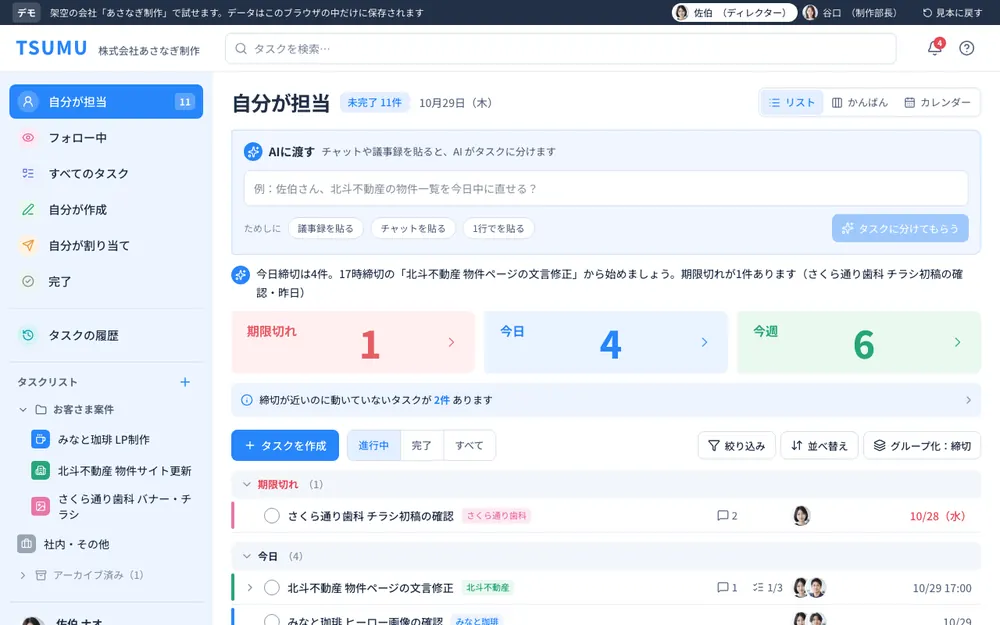
- 見た目:07章。デザイン画像を添えるときは、画像と本書が食い違ったら、見た目は画像・ふるまいは本書
- v2 の画面(今日の時間割・AIに渡す・受信箱・待ち・報告・週・チーム・記録・メッセージ)はすべてやめる
ID
F- 機能/SC- 画面/FR- 機能要件/NFR- 非機能。コミットに ID を含める。
01. デモの会社と人物
架空の「株式会社あさなぎ制作」(Web制作・12名)。v2 と同じ。
| ID | 氏名 | 役割 |
|---|---|---|
| u00 | 佐伯 ナオ | ディレクター(主人公) |
| u01 | 谷口 恵 | 制作部長 |
| u02 | 森 拓海 | デザイナー |
| u03 | 石田 葵 | エンジニア |
| u04 | 久保 陽介 | ライター |
| u05 | 野村 千夏 | 営業 |
タスクリスト:みなと珈琲 LP制作(青)/北斗不動産 物件サイト更新(緑)/さくら通り歯科 バナー・チラシ(ピンク)/社内・その他(灰)。フォルダ「お客さま案件」に前の3つを入れる。
日付は 開いた日を「今日」 として見本を組む(見本の日付はすべて今日からの差で持つ)。デザイン画像の「11/4(水)」はその一例。
02. 画面
| ID | 画面 | Lark の対応 |
|---|---|---|
| SC-01 | 自分が担当(リスト/かんばん/カレンダー) | 自分が担当 |
| SC-02 | フォロー中 | 同 |
| SC-03 | すべてのタスク | 同 |
| SC-04 | 自分が作成 | 同 |
| SC-05 | 自分が割り当て(自分が作成し、他人が担当) | 同 |
| SC-06 | 完了 | 同 |
| SC-07 | タスクの履歴(自分に関わるタスクの更新、新しい順) | 同 |
| SC-10 | タスクリスト(タブ:リスト/かんばん/ガント/ダッシュボード/履歴) | タスクリスト |
| SC-11 | タスクリストの設定(名前・アイコン・メンバーと権限・カスタム項目・アーカイブ) | 同 |
| SC-20 | タスクの詳細パネル(右から開く。URL ?task=<id> で直接開ける) |
同 |
| SC-30 | 通知(ベル) | タスクアシスタント |
| SC-31 | 設定(通知の初期値・毎日のまとめの時刻・バッジの数え方) | タスクの設定 |
左メニューの順:SC-01〜07 → タスクリスト(フォルダ・ドラッグで並べ替え・折りたたみを覚える)。
03. 機能要件
タスク(F-T)
- FR-T01 項目:タイトル・説明・担当者(複数)・フォロワー・開始日時・締切日時(時刻は任意)・通知・繰り返し・サブタスク・添付・所属タスクリスト(複数)とリストごとのセクション・先行/後続・マイルストーン・カスタム項目の値・完了の仕方・作成者・作成日時・更新日時・完了日時
- FR-T02 作成:ツールバーの「+タスクを作成」、セクションの末尾の「タスクを作成」。タイトルを入れて Enter で作成し、続けて次を入力できる。作った場所の条件(リスト・セクション・担当=自分)を引き継ぐ
- FR-T03 担当者を足すと、その人の「自分が担当」に出る。フォロワーは見る・通知を受けるだけ。締切の通知はフォロワーには行かない
- FR-T04 通知の初期値:締切に時刻あり=30分前/日付だけ=当日18:00。SC-31 で変えられる
- FR-T05 繰り返し:毎日・毎週(曜日)・毎月(日)・毎年・平日・カスタム(n日/n週ごと)。完了すると次の回を作る(締切と開始を同じ間隔だけ進める)。完了済みの回を再開すると繰り返しの無いタスクになる
- FR-T06 サブタスク:4階層まで。親を完了しても子は完了しない。サブタスクは独立したタスクとして詳細を開ける。一覧では親の下に折りたたみで出す(ツールバーで出す/出さない)
- FR-T07 完了の仕方:「誰か1人が完了で完了」(初期値)/「全員が完了で完了」。全員の場合、各担当者の完了を持ち、作成者は「自分のみ完了」「全員完了としてマーク」を選べる。完了・再開できるのは作成者・担当者・編集権限者
- FR-T08 先行/後続:複数可。循環は作らせない。ガントで矢印
- FR-T09 マイルストーン:詳細の … から設定。丸が菱形になる
- FR-T10 詳細の … :親タスクの設定/一般タスクに変換/マイルストーンに設定/先行・後続を追加/リンクをコピー/削除(作成者のみ)またはタスクから外れる
- FR-T11 添付:ファイル名・大きさ・種類だけ持つ(デモなので中身は保存しない)。選んだファイルの名前と大きさを記録する
- FR-T12 削除は取り消しの通知(5秒)を出す
一覧の操作(F-V)
- FR-V01 ツールバー:進行中/完了/すべて・絞り込み・並べ替え・グループ化・サブタスクを出す/出さない
- FR-V02 絞り込み:担当者・フォロワー・作成者・開始・締切(期限切れ/今日/明日/今週/日付の範囲/なし)・セクション・カスタム項目。条件は「かつ」だけ
- FR-V03 並べ替え:カスタム(ドラッグ)/開始・締切・作成・更新・完了日時(昇順・降順)
- FR-V04 グループ化:なし/担当者/開始日時/締切日時/作成者/セクション。締切日時のグループは「期限切れ・今日・明日・今後・期限なし」(デザイン 壁打ち/01 に合わせた)。「自分が担当」の上に数字のカード(期限切れ・今日・今週)
- FR-V05 SC-01 の初期表示は「締切日時でグループ化」。SC-01 とタスクリストだけ、自分のセクションを作れる(「デフォルト」は消せない。消したセクションの未完了タスクはデフォルトへ)
- FR-V06 タスクリストで「ビューを保存」を押すと、絞り込み・並べ替え・グループ化をリストのメンバー全員に保存。押さなければ自分の画面だけ(ブラウザを閉じても自分の分は残る)
- FR-V07 かんばん:SC-01 とタスクリスト。列=セクション。ドラッグで列の移動と並べ替え。列の末尾から作成。かんばんの絞り込み・並べ替えはリスト表示とは別に持つ
- FR-V08 ガント:タスクリストのみ。初期は完了を出さない(「完了も出す」で出す)。月/週表示、バーのドラッグ(移動・両端で伸縮)、依存の矢印、マイルストーンの菱形、今日の線。先行を動かしたとき後続は「間隔を保つ」で追従(初期値)。日付の無いタスクは左の名前だけ出し、バーの場所をドラッグで決められる
- FR-V09 カレンダー(Lark に無い・06 参照):SC-01 のみ。月表示に締切の日でタスクを置く。日へドラッグで締切を変える
- FR-V10 ダッシュボード(06 参照):状態別の件数・担当者別の未完了・締切の近さ(期限切れ/今日/今週/それ以降)・直近14日の完了数の推移
- FR-V11 キーボード:↑↓で選択、Enter で詳細、Space で完了、N で作成、Esc で詳細を閉じる
タスクリスト(F-L)
- FR-L01 作成:白紙/テンプレート(プロジェクト管理・入社対応・イベント準備の3つ)。名前・アイコン・色
- FR-L02 権限:所有者/編集可能/閲覧可能。閲覧可能でも、自分が担当・フォローしているタスクは編集できる。リストを消せるのは所有者だけ。所有権は人に譲れる
- FR-L03 カスタム項目:単一選択(色つき)・複数選択・メンバー・日付・数値(整数・小数・%)・テキスト。ほかのリストの項目を使い回せる。「優先度」(高・中・低)を見本で入れておく
- FR-L04 アーカイブ/解除。アーカイブ中はメニューの下に「アーカイブ済み」として畳む
- FR-L05 1つのタスクを複数のリストに入れられる。セクションはリストごと
- FR-L06 フォルダ:作成・削除(中のリストは外に出る)・名前変更・ドラッグで並べ替え
見える範囲と権限(F-P)
- FR-P01 タスクを見られるのは、作成者・担当者・フォロワーと、そのタスクが入っているリストのメンバーだけ
- FR-P02 判定は
can(actor, action, target)の純粋関数1つ。画面とリポジトリの両方で呼ぶ。ボタンを隠すだけにしない
共同作業(F-C)
- FR-C01 コメント:本文・@で人を呼ぶ(呼ばれた人に通知)・添付。自分のコメントは編集・削除できる
- FR-C02 履歴:作成・項目の変更・完了・再開・コメントを「誰が・何を・前→後・いつ」で残す。タスクの詳細とリストの「履歴」タブ、SC-07 に出す
- FR-C03 通知(SC-30):自分が作成・担当・フォローしているタスクの更新とコメント、@、担当に入れられたとき。リストのメンバーというだけでは来ない。自分の操作では来ない
- FR-C04 毎日のまとめ:設定の時刻(初期 10:00)に「期限切れ・今日・明日」の自分が担当のタスクをまとめた通知を1件作る(最大5件表示+「ほか n件」)
- FR-C05 バッジ:「期限切れのみ」か「期限切れ+今日」を数える(SC-31)
- FR-C06 共有:リンクをコピー(
?task=<id>)
AI(F-A)
- FR-A01 詳細パネルの「AIでサブタスクに分ける」:タイトルと説明から3〜6個のサブタスク案を出し、チェックで選んで追加する。外部AIには繋がず、
lib/ai/の純粋関数が見本の規則で返す - FR-A03 AIに渡す:SC-01 の上の大きな入口。チャット・議事録・1行を貼ると、依頼の文・TODO の行だけをタスク案に分ける(担当者・締切・タスクリストを当てる。分からなければ理由を添えて未選択)。案は名前・担当・締切・リストを直せ、選んだものだけ追加。「ためしに」で議事録・チャット・1行の見本を入れられる。履歴に「AIに渡すから」と残す
- FR-A04 AIの一言:数字のカードの上に「今日締切は n件。最初にやるとよいもの」と期限切れを1〜2文で
- FR-A02 SC-01 の上の小さなお知らせ:「締切が近いのに動いていないタスク n件」(締切が2日以内・3日以上更新なし・未完了)。押すとその絞り込みになる。閉じられる
デモ(F-D)
- FR-D01 画面の上の細い帯:「デモ」・人の切り替え(佐伯/谷口)・見本に戻す。帯はプロダクトと別の配色
- FR-D02 見本:タスク 40件前後・コメントと履歴つき。デザイン依頼書の見本の中身をそのまま含む
04. 技術
- Vite+React 19+React Router 7+Zustand+Tailwind 4。Cloudflare Workers の静的配信
- 層:
src/core/(型・見本・純粋関数:query/recurrence/completion/gantt/perm/notify/dashboard/ai)→src/core/repo.ts(全メソッド async・権限を通す・履歴と通知を作る)→ 画面。画面は repo とセレクタだけを触る - 保存:ブラウザの localStorage(キー
tsumu:v3)。版が違えば見本に戻す。タブ間で同期 - 日時:
now()は実時刻。見本は開いた日を今日として組む
05. 非機能
- NFR-01 操作の反応 100ms 以内(見本 40件・1,000件で確かめる)
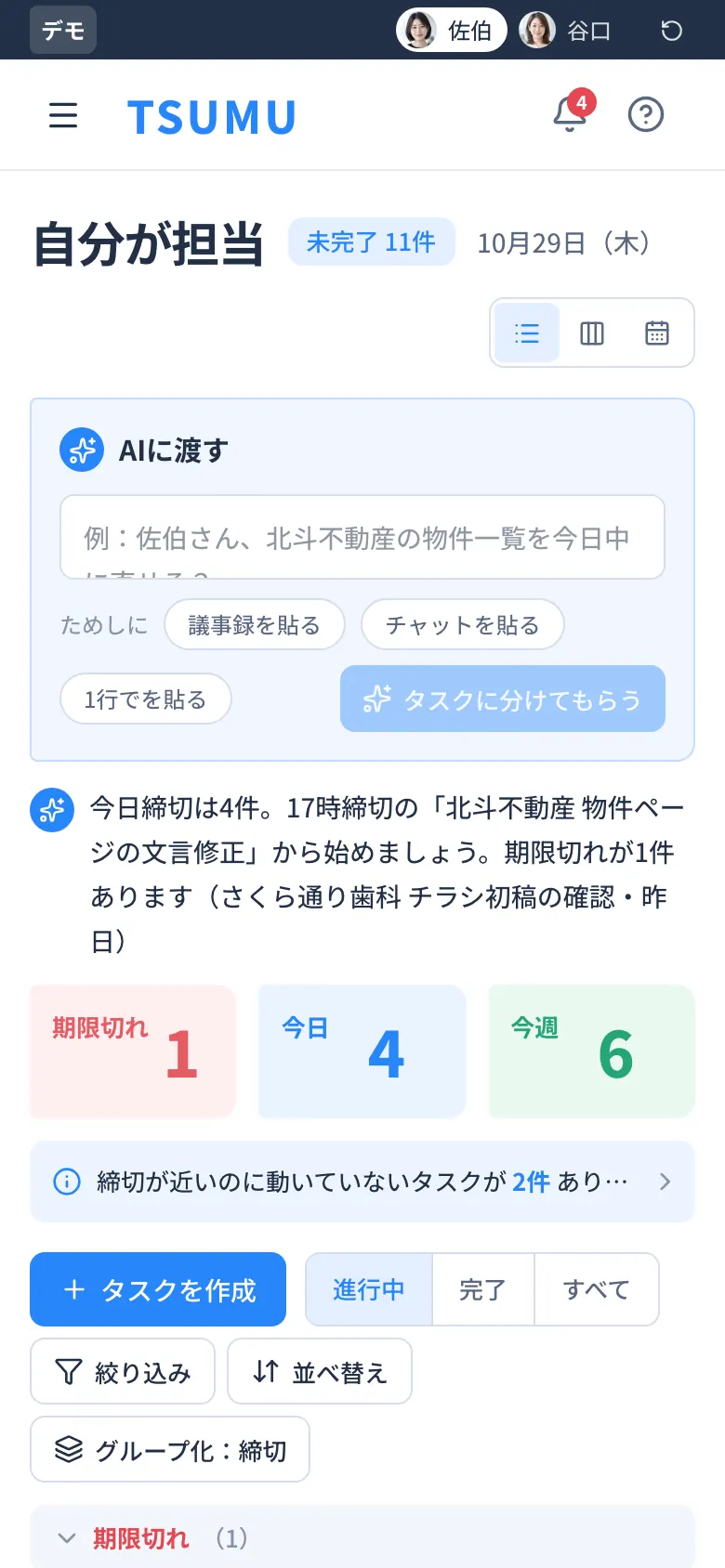
- NFR-02 幅 360px〜1920px で横にあふれない。スマホは詳細パネルを全画面、左メニューは下のタブ(担当・リスト・通知・設定)+右下の+
- NFR-03 キーボードだけで作成・完了・詳細が使える。色だけで状態を伝えない
06. Lark と変えるところ
| # | Lark | TSUMU |
|---|---|---|
| 1 | リストにカレンダーが無い(Lark カレンダーに出す) | SC-01 にカレンダーのタブを足す |
| 2 | ダッシュボードは Base を作って出す | 件数のグラフ4つだけ(FR-V10) |
| 3 | チャット・メール・ドキュメントからタスク化 | 作らない |
| 4 | — | v2 の画面は全部やめる |
| 5 | — | デモの切り替えは人だけ。時計の台本はやめる |
| 6 | Lark のガントの クリティカルパス・Meegle 連携・Base 同期・グループ全員を担当に | 作らない |
07. デザイン
白地に明るい青を1つ。Asana・monday くらい明るく、詰まり具合は中くらい(一覧が1行ずつ読め、1画面に15〜20件)。
| 役割 | 値 |
|---|---|
| 地・主の青・左メニューの地・本文 | #FFFFFF・#2785F9・#EDF5FF・#223047 |
| 数字のカード(期限切れ・今日・今週) | 赤 #E65C65/地 #FFF0F1、青 #2785F9/地 #EAF3FF、緑 #26A579/地 #EAF8F0。約 232×80px・角丸10px・太い大きな数字 |
| 左メニューのアイコン(淡い丸地+色) | 担当 青/フォロー中 ピンク #DD679D/すべて 青 #526FDE/作成 緑/割り当て オレンジ #E89539/完了 灰緑 #77988B |
| 案件の色の帯(行の左端・幅4px) | みなと珈琲 #2785F9/北斗不動産 #26A579/さくら通り歯科 #E976A7/社内 #99A5B5 |
| 行の右の列(右から) | 締切 112px(右揃え・期限切れは赤)|担当者の顔 72px(最大2人)|サブタスクの進み 48px|コメント数 36px。値が無い列も空けておく |
| AI の部分 | 主の青を淡くした面と、青い丸の印。紫・グラデーションは使わない |
| 書体・角丸 | 日本語ゴシック(Noto Sans JP)見出し700・本文14〜16px。角丸 ボタン8px・入力10〜12px・顔は正円 |
人の顔は架空の人物の写真(無ければ頭文字と2色の丸)。
08. 進め方
セッション分割
| # | やること | 冒頭で読ませる章 |
|---|---|---|
| 1 | 型・見本・純粋関数(一覧の絞り込み/並べ替え/グループ化・繰り返し・完了・権限・ガントの追従・通知・ダッシュボード)とテスト | 01・03・04 |
| 2 | 変更の関数(作成・更新・完了・削除と取り消し・コメント・タスクリストとセクションの操作)と保存(repo) | 03・04 |
| 3 | 枠(デモの帯・左メニュー・検索・通知)と「自分が担当」のリスト(数字のカード・ツールバー・行) | 02・03・07 |
| 4 | タスクの詳細パネル | 03・07 |
| 5 | タスクリスト(リスト・かんばん・履歴・設定) | 02・03 |
| 6 | ガント・ダッシュボード・カレンダー | 03・06 |
| 7 | AI(AIに渡す・AIの一言・サブタスクに分ける・動いていないタスク)とスマホ幅の確認 | 03・05 |
出典
https://www.larksuite.com/hc/ja-JP/articles/ + 852016433850/360048488199/360048488198/259489546875/739141285500/360048488501/360048488201/360048488400/099928950926/232189408671/521171706675/870643941585/973345793189/810092442244/737306085592/092579044327/698395986842/360048488202/360048488393/360048488200/360048488514